
On reçoit un mail urgent de l’inspection sur son ordinateur de bureau, mais impossible de le relire dans le train depuis son téléphone. Le problème vient rarement du réseau : c’est la configuration du compte mail académique qui bloque. Configurer le webmail AC Nantes sur un smartphone Android ou iPhone suppose de renseigner les bons paramètres IMAP et SMTP, ceux de l’Académie de Nantes, pas ceux de Nantes Université ni d’un autre service de l’Éducation nationale.
Messagerie académique de Nantes ou Nantes Université : deux serveurs à ne pas confondre
Le piège le plus fréquent avant même d’ouvrir les réglages du téléphone, c’est de saisir des paramètres qui correspondent à un autre service. L’adresse en @ac-nantes.fr dépend du rectorat de l’académie de Nantes. Elle concerne les personnels du premier degré, du second degré et les agents administratifs rattachés à l’académie.
L’adresse en @univ-nantes.fr (ou @etu.univ-nantes.fr pour les étudiants) relève de Nantes Université. Les serveurs, les ports et les méthodes d’authentification diffèrent. Si on consulte un guide en ligne sur la configuration du webmail AC Nantes, vérifier dans les captures d’écran ou dans les valeurs proposées que le serveur mentionné contient bien « ac-nantes » et non « univ-nantes » évite de tourner en rond.
Avant de toucher aux réglages du téléphone, on ouvre un navigateur web sur son ordinateur et on se connecte au portail webmail habituel. Si l’adresse de connexion passe par le domaine ac-nantes.fr, on est sur la bonne piste. Un guide détaillant les paramètres IMAP du webmail AC Nantes aide à valider chaque valeur avant de la reporter sur le téléphone.
Paramètres IMAP et SMTP pour le webmail AC Nantes sur mobile
Le protocole IMAP synchronise les messages entre le serveur et le téléphone : on lit, on classe, on supprime, et le changement se répercute partout. Le protocole SMTP gère l’envoi. Les deux doivent être configurés pour que le compte fonctionne correctement sur Android comme sur iPhone.
Ce qu’on renseigne côté réception (IMAP)
- Le serveur de réception (souvent de la forme imap.ac-nantes.fr, à vérifier depuis le portail webmail ou la documentation interne du rectorat)
- Le port IMAP sécurisé, généralement 993, avec le type de sécurité SSL/TLS activé
- L’identifiant complet, c’est-à-dire l’adresse mail académique en entier ([email protected]), et non pas seulement le nom d’utilisateur court
Ce qu’on renseigne côté envoi (SMTP)
- Le serveur SMTP (forme courante : smtp.ac-nantes.fr)
- Le port SMTP sécurisé, souvent 587 avec STARTTLS ou 465 avec SSL, selon la configuration du rectorat
- L’authentification SMTP activée, avec les mêmes identifiants que pour l’IMAP
Un point souvent négligé : le mot de passe est celui du portail webmail académique, pas celui du réseau pédagogique de l’établissement. Si on a changé récemment son mot de passe via le portail ARENA ou via le webmail, c’est le nouveau qu’il faut saisir.
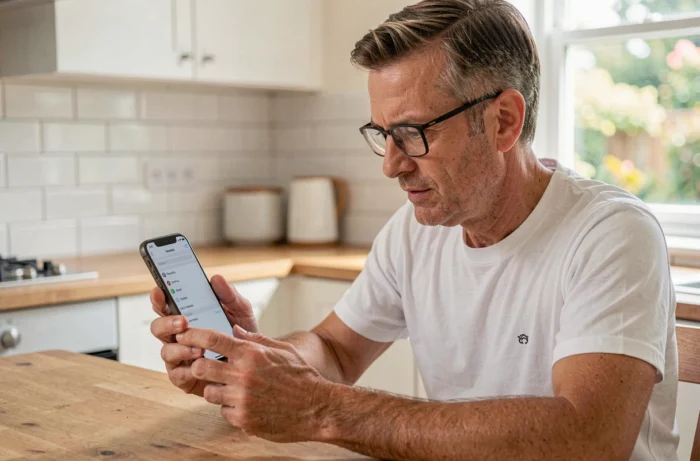
Configuration sur Android : étapes concrètes
Sur la plupart des téléphones Android, on passe par l’application Gmail ou par l’application Email native du constructeur (Samsung Email, par exemple). La procédure varie légèrement selon la surcouche, mais le principe reste le même.
On ouvre les paramètres de l’application mail, on choisit « Ajouter un compte », puis on sélectionne « Autre » ou « IMAP » (pas Exchange, pas POP3). On saisit l’adresse académique complète. L’application tente parfois une détection automatique des serveurs : ne pas valider ces valeurs sans les comparer aux paramètres listés plus haut, car la détection automatique se trompe régulièrement sur les domaines académiques.
On renseigne ensuite manuellement le serveur IMAP, le port 993, la sécurité SSL/TLS, puis le serveur SMTP avec le port adapté. Une fois les deux écrans validés, l’application tente une connexion. Si elle échoue, les causes les plus courantes sont un mot de passe erroné, un serveur mal orthographié, ou un type de sécurité mal sélectionné (STARTTLS au lieu de SSL, ou inversement).
Configuration sur iPhone : ce qui change par rapport à Android
Sur iOS, on passe par Réglages, puis Mail, puis Comptes, puis Ajouter un compte. On choisit « Autre », puis « Ajouter un compte Mail ». L’interface demande le nom affiché, l’adresse, le mot de passe et une description libre.
Après validation, iOS propose de choisir entre IMAP et POP. On sélectionne IMAP. L’écran suivant affiche deux blocs : serveur de réception et serveur d’envoi. On y reporte les mêmes valeurs que sur Android. iOS accepte parfois la connexion même avec un port incorrect, mais les mails ne se synchronisent alors que dans un sens, ce qui passe inaperçu pendant plusieurs jours.
Un réflexe utile après configuration : envoyer un mail test depuis le téléphone vers une adresse personnelle, puis répondre depuis cette adresse personnelle. Si les deux messages arrivent, la configuration est fonctionnelle dans les deux sens.
Problèmes de connexion récurrents et vérifications rapides
Le premier réflexe quand la connexion échoue, c’est de retaper le mot de passe en faisant attention aux majuscules et aux caractères spéciaux. Sur certains claviers mobiles, la première lettre passe automatiquement en majuscule.
Si le mot de passe est correct mais que la connexion reste impossible, on vérifie que le réseau du téléphone autorise le trafic sur les ports 993 et 587. Certains réseaux Wi-Fi d’établissements scolaires bloquent ces ports par défaut. Basculer en 4G ou 5G permet de tester si le blocage vient du réseau local.
Dernière piste : le rectorat de Nantes peut imposer une double authentification ou un changement périodique de mot de passe. Quand le mot de passe expire, le webmail dans le navigateur continue parfois de fonctionner grâce à un cookie de session, alors que le téléphone perd l’accès sans message d’erreur clair. On passe alors par le portail web pour renouveler le mot de passe, puis on met à jour la configuration sur le téléphone.
L’ensemble de la procédure prend moins de dix minutes quand on a les bonnes valeurs sous les yeux. Le seul point qui peut varier d’un semestre à l’autre, c’est le mot de passe si une politique de renouvellement est active. Les serveurs et les ports, eux, restent stables tant que le rectorat ne migre pas son infrastructure de messagerie.