Recibes un correo urgente de la inspección en el ordenador de sobremesa, pero no puedes volver a leerlo en el tren desde el móvil. El problema rara vez está en la red: lo que suele bloquear el acceso es la configuración de la cuenta de correo académico. Configurar el webmail AC Nantes en un smartphone Android o iPhone requiere introducir los parámetros IMAP y SMTP correctos, los de la Académie de Nantes, no los de Nantes Université ni los de otro servicio de Educación Nacional.
Correo académico de Nantes o Nantes Université: dos servidores que no hay que confundir
El error más frecuente, incluso antes de abrir los ajustes del teléfono, es introducir parámetros que corresponden a otro servicio. La dirección con @ac-nantes.fr depende del rectorado de la Académie de Nantes. Está destinada al personal de educación infantil y primaria, de secundaria y a los empleados administrativos adscritos a la academia.
La dirección con @univ-nantes.fr (o @etu.univ-nantes.fr para los estudiantes) pertenece a Nantes Université. Los servidores, los puertos y los métodos de autenticación son distintos. Si consultas una guía en línea sobre cómo configurar el webmail AC Nantes, comprueba en las capturas de pantalla o en los valores propuestos que el servidor indicado contenga «ac-nantes» y no «univ-nantes» para evitar dar vueltas en círculo.
Antes de tocar los ajustes del teléfono, abre un navegador web en el ordenador e inicia sesión en el portal de webmail habitual. Si la dirección de acceso utiliza el dominio ac-nantes.fr, vas por buen camino. Una guía detallada sobre los parámetros IMAP del webmail AC Nantes te ayudará a comprobar cada valor antes de introducirlo en el teléfono.
Parámetros IMAP y SMTP para usar el webmail AC Nantes en el móvil
El protocolo IMAP sincroniza los mensajes entre el servidor y el teléfono: puedes leerlos, organizarlos y eliminarlos, y los cambios se reflejan en todas partes. El protocolo SMTP gestiona el envío. Hay que configurar ambos para que la cuenta funcione correctamente tanto en Android como en iPhone.
Datos que hay que introducir para recibir mensajes (IMAP)
- El servidor de recepción (suele tener un formato como imap.ac-nantes.fr; compruébalo en el portal de webmail o en la documentación interna del rectorado)
- El puerto IMAP seguro, normalmente 993, con el tipo de seguridad SSL/TLS activado
- El identificador completo, es decir, la dirección de correo académico completa ([email protected]), no solo el nombre de usuario abreviado
Datos que hay que introducir para enviar mensajes (SMTP)
- El servidor SMTP (formato habitual: smtp.ac-nantes.fr)
- El puerto SMTP seguro, normalmente 587 con STARTTLS o 465 con SSL, según la configuración del rectorado
- La autenticación SMTP activada, con las mismas credenciales que para IMAP
Un detalle que suele pasarse por alto: la contraseña es la del portal de webmail académico, no la de la red pedagógica del centro. Si has cambiado la contraseña recientemente desde el portal ARENA o el webmail, debes introducir la nueva.
Configuración en Android: pasos concretos
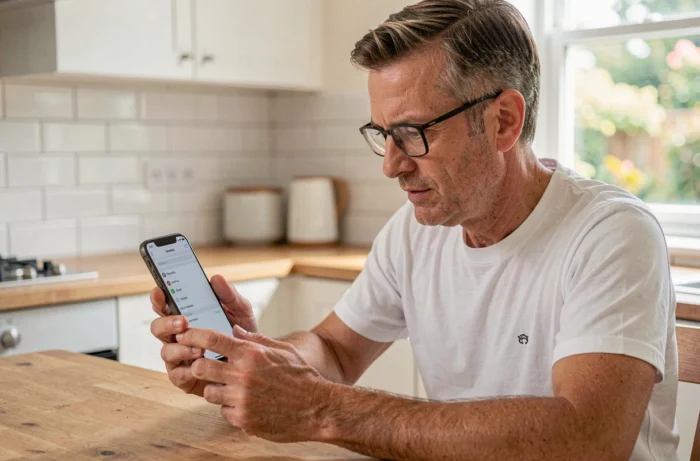
En la mayoría de los teléfonos Android, se utiliza la aplicación Gmail o la aplicación de correo nativa del fabricante (Samsung Email, por ejemplo). El procedimiento varía ligeramente según la capa de personalización, pero el principio es el mismo.
Abre los ajustes de la aplicación de correo, elige «Añadir una cuenta» y selecciona «Otra» o «IMAP» (no Exchange ni POP3). Introduce la dirección académica completa. A veces, la aplicación intenta detectar los servidores automáticamente: no aceptes esos valores sin compararlos con los parámetros indicados más arriba, ya que la detección automática suele equivocarse con los dominios académicos.
A continuación, introduce manualmente el servidor IMAP, el puerto 993 y la seguridad SSL/TLS; después, configura el servidor SMTP con el puerto correspondiente. Una vez confirmados ambos ajustes, la aplicación intentará conectarse. Si no lo consigue, las causas más habituales son una contraseña incorrecta, un servidor mal escrito o un tipo de seguridad mal seleccionado (STARTTLS en lugar de SSL, o viceversa).
Configuración en iPhone: diferencias con Android
En iOS, ve a Ajustes, luego a Mail, Cuentas y Añadir cuenta. Elige «Otra» y, a continuación, «Añadir cuenta de correo». La interfaz te pedirá el nombre que se mostrará, la dirección, la contraseña y una descripción opcional.
Después de confirmar, iOS te permitirá elegir entre IMAP y POP. Selecciona IMAP. La pantalla siguiente muestra dos bloques: servidor de correo entrante y servidor de correo saliente. Introduce los mismos valores que en Android. A veces, iOS acepta la conexión incluso con un puerto incorrecto, pero entonces los correos solo se sincronizan en una dirección, algo que puede pasar desapercibido durante varios días.
Un buen hábito después de configurar la cuenta es enviar un correo de prueba desde el teléfono a una dirección personal y responder desde esa dirección. Si recibes ambos mensajes, la configuración funciona en las dos direcciones.
Problemas de conexión habituales y comprobaciones rápidas
Lo primero que debes hacer si no consigues conectarte es volver a escribir la contraseña, prestando atención a las mayúsculas y los caracteres especiales. En algunos teclados móviles, la primera letra se escribe automáticamente en mayúscula.
Si la contraseña es correcta pero sigues sin poder conectarte, comprueba que la red del teléfono permita el tráfico por los puertos 993 y 587. Algunas redes Wi-Fi de centros educativos bloquean estos puertos de forma predeterminada. Cambiar a 4G o 5G permite comprobar si el bloqueo se debe a la red local.
Otra posibilidad: el rectorado de Nantes puede exigir la autenticación en dos pasos o el cambio periódico de contraseña. Cuando la contraseña caduca, a veces el webmail sigue funcionando en el navegador gracias a una cookie de sesión, mientras que el teléfono pierde el acceso sin mostrar un mensaje de error claro. En ese caso, accede al portal web para renovar la contraseña y, después, actualiza la configuración del teléfono.
Todo el proceso lleva menos de diez minutos si tienes a mano los valores correctos. El único dato que puede cambiar de un semestre a otro es la contraseña, si hay una política de renovación activa. Los servidores y los puertos se mantienen estables mientras el rectorado no migre su infraestructura de correo.